
Tampilkan postingan dengan label blogging. Tampilkan semua postingan
Tampilkan postingan dengan label blogging. Tampilkan semua postingan
Cara membuat auto refresh di blog
Jumat, 13 Maret 2015
Tujuan dari memasang auto refresh ini adalah untuk menaikkan traffik blog yang kamu miliki, nah cocok banget kan buat kamu yang lagi nyari cara buat menaikkan traffik blog kamu?


Renungan Tentang Kehidupan
Sabtu, 17 Januari 2015
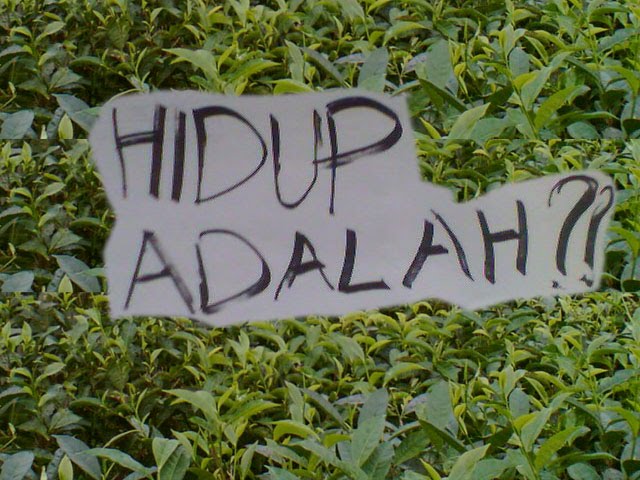 Kehidupan? mungkin bagi sebagian orang kehidupan hanyalah sebatas bangun,mandi,kerja,makan dan tidur saja. namun apakah hanya itu sajakah kehidupan ini? tentu saja tidak! karena jika hanya itu kehidupan kita yaitu manusia, lalu apa beda nya dengan hewan? bukankah hewan juga hanya bernafas, makan,minum,melakukan kegiatan rutin,tidur juga? namun jika di pikirkan lagi, mungkin memang itu adalah kehidupan, namun kehidupan memiliki arti yang sangat luas.
cara membuat judul/title blog jadi lebih menarik
Sabtu, 08 Februari 2014
mepercantik title blog sangat lah penting agar pengunjung tidak bosan, nah kali ini saya akan memberikan tutorial cara membuat title blog jadi menarik
cara memasang emoticon pada Threaded Comment [ Blogger ]
cara pasang emoticon pada kolom komentar - emoticon biasanya digunakan untuk menggambarkan perasaan hati kita seperti senang, sedih, marah, atau yang lain. tidak hanya itu, emoticon dapat digunakan menjadi pemercantik kolom komentar, sehingga tampak lebih berwarna.

2. klik template
3. edit html
4. back up terlebih dahulu template anda ( jaga2 kalau gagal )
5. cari kode
Menambahkan code HTML
1. cari kode ini
Menambahkan javascript
1.cari kode </body>
2. pastekan kode berikut tepat diatas kode tadi
Jika sudah save template , lalu lihat hasilnya :D
Menambakan Kode CSS
1. login ke akun blogger2. klik template
3. edit html
4. back up terlebih dahulu template anda ( jaga2 kalau gagal )
5. cari kode
]]></b:skin><!-- Yahoo Smileys by 4LFblog.net Code Start-->
.ysmiley4LF {
background: none repeat scroll 0 0 #EFF5FB !important;
font-size: medium !important;
padding: 10px !important;
text-align: left !important;
font-weight:bold !important;
font-size:11px !important;
margin-top:-35px;
}
img.bhacksmly {
height: auto !important;
vertical-align: middle !important;
width: auto !important;
border:0px !important;
}
<!-- Yahoo Smileys Code End-->1. cari kode ini
2. paste kode ini dibawah kode tadi<b:if cond='data:post.allowNewComments'> <b:include data='post' name='threaded-comment-form'/>
<!-- Yahoo Smileys by 4LFblog Star--> <div class='ysmiley4LFblog'> <img alt='' class='bhacksmly' src='http://l.yimg.com/us.yimg.com/i/mesg/emoticons7/1.gif'/><img alt='' class='bhacksmly' src='http://l.yimg.com/us.yimg.com/i/mesg/emoticons7/2.gif'/> :( <img alt='' class='bhacksmly' src='http://l.yimg.com/us.yimg.com/i/mesg/emoticons7/3.gif'/> ;) <img alt='' class='bhacksmly' src='http://l.yimg.com/us.yimg.com/i/mesg/emoticons7/4.gif'/>
<img alt='' class='bhacksmly' src='http://l.yimg.com/us.yimg.com/i/mesg/emoticons7/5.gif'/> ;;-) <img alt='' class='bhacksmly' src='http://l.yimg.com/us.yimg.com/i/mesg/emoticons7/7.gif'/> :-/ <img alt='' class='bhacksmly' src='http://l.yimg.com/us.yimg.com/i/mesg/emoticons7/8.gif'/> :x <img alt='' class='bhacksmly' src='http://l.yimg.com/us.yimg.com/i/mesg/emoticons7/10.gif'/>
<img alt='' class='bhacksmly' src='http://l.yimg.com/us.yimg.com/i/mesg/emoticons7/11.gif'/> :-* <img alt='' class='bhacksmly' src='http://l.yimg.com/us.yimg.com/i/mesg/emoticons7/12.gif'/> =(( <img alt='' class='bhacksmly' src='http://l.yimg.com/us.yimg.com/i/mesg/emoticons7/13.gif'/> :-O <img alt='' class='bhacksmly' src='http://l.yimg.com/us.yimg.com/i/mesg/emoticons7/14.gif'/> X( <img alt='' class='bhacksmly' src='http://l.yimg.com/us.yimg.com/i/mesg/emoticons7/15.gif'/> :7 <img alt='' class='bhacksmly' src='http://l.yimg.com/us.yimg.com/i/mesg/emoticons7/16.gif'/> B-) <img alt='' class='bhacksmly' src='http://l.yimg.com/us.yimg.com/i/mesg/emoticons7/17.gif'/> :-S <img alt='' class='bhacksmly' src='http://l.yimg.com/us.yimg.com/i/mesg/emoticons7/18.gif'/> #:-S <img alt='' class='bhacksmly' src='http://l.yimg.com/us.yimg.com/i/mesg/emoticons7/19.gif'/> 7:) <img alt='' class='bhacksmly' src='http://l.yimg.com/us.yimg.com/i/mesg/emoticons7/20.gif'/> :(( <img alt='' class='bhacksmly' src='http://l.yimg.com/us.yimg.com/i/mesg/emoticons7/21.gif'/> :)) <img alt='' class='bhacksmly' src='http://l.yimg.com/us.yimg.com/i/mesg/emoticons7/22.gif'/> :| <img alt='' class='bhacksmly' src='http://l.yimg.com/us.yimg.com/i/mesg/emoticons7/23.gif'/> /:) <img alt='' class='bhacksmly' src='http://l.yimg.com/us.yimg.com/i/mesg/emoticons7/24.gif'/> =)) <img alt='' class='bhacksmly' src='http://l.yimg.com/us.yimg.com/i/mesg/emoticons7/25.gif'/> O:-) <img alt='' class='bhacksmly' src='http://l.yimg.com/us.yimg.com/i/mesg/emoticons7/26.gif'/> :-B <img alt='' class='bhacksmly' src='http://l.yimg.com/us.yimg.com/i/mesg/emoticons7/27.gif'/> =; <img alt='' class='bhacksmly' src='http://l.yimg.com/us.yimg.com/i/mesg/emoticons7/101.gif'/> :-c <img alt='' class='bhacksmly' src='http://l.yimg.com/us.yimg.com/i/mesg/emoticons7/100.gif'/> :)] <img alt='' class='bhacksmly' src='http://l.yimg.com/us.yimg.com/i/mesg/emoticons7/102.gif'/> ~X( <img alt='' class='bhacksmly' src='http://l.yimg.com/us.yimg.com/i/mesg/emoticons7/103.gif'/> :-h <img alt='' class='bhacksmly' src='http://l.yimg.com/us.yimg.com/i/mesg/emoticons7/104.gif'/> :-t <img alt='' class='bhacksmly' src='http://l.yimg.com/us.yimg.com/i/mesg/emoticons7/105.gif'/> 8-7 <img alt='' class='bhacksmly' src='http://l.yimg.com/us.yimg.com/i/mesg/emoticons7/28.gif'/> I-) <img alt='' class='bhacksmly' src='http://l.yimg.com/us.yimg.com/i/mesg/emoticons7/29.gif'/> 8-| <img alt='' class='bhacksmly' src='http://l.yimg.com/us.yimg.com/i/mesg/emoticons7/29.gif'/> L-) <img alt='' class='bhacksmly' src='http://l.yimg.com/us.yimg.com/i/mesg/emoticons7/31.gif'/> :-a <img alt='' class='bhacksmly' src='http://l.yimg.com/us.yimg.com/i/mesg/emoticons7/32.gif'/> :-$ <img alt='' class='bhacksmly' src='http://l.yimg.com/us.yimg.com/i/mesg/emoticons7/33.gif'/> [-( <img alt='' class='bhacksmly' src='http://l.yimg.com/us.yimg.com/i/mesg/emoticons7/34.gif'/> :O) <img alt='' class='bhacksmly' src='http://l.yimg.com/us.yimg.com/i/mesg/emoticons7/35.gif'/> 8-} <img alt='' class='bhacksmly' src='http://l.yimg.com/us.yimg.com/i/mesg/emoticons7/36.gif'/> 2:-P <img alt='' class='bhacksmly' src='http://l.yimg.com/us.yimg.com/i/mesg/emoticons7/37.gif'/> (:| <img alt='' class='bhacksmly' src='http://l.yimg.com/us.yimg.com/i/mesg/emoticons7/38.gif'/> =P~ <img alt='' class='bhacksmly' src='http://l.yimg.com/us.yimg.com/i/mesg/emoticons7/39.gif'/> <img alt='' class='bhacksmly' src='http://l.yimg.com/us.yimg.com/i/mesg/emoticons7/40.gif'/> #-o <img alt='' class='bhacksmly' src='http://l.yimg.com/us.yimg.com/i/mesg/emoticons7/41.gif'/> =D7 <img alt='' class='bhacksmly' src='http://l.yimg.com/us.yimg.com/i/mesg/emoticons7/42.gif'/> :-SS <img alt='' class='bhacksmly' src='http://l.yimg.com/us.yimg.com/i/mesg/emoticons7/43.gif'/> @-) <img alt='' class='bhacksmly' src='http://l.yimg.com/us.yimg.com/i/mesg/emoticons7/44.gif'/> :^o <img alt='' class='bhacksmly' src='http://l.yimg.com/us.yimg.com/i/mesg/emoticons7/45.gif'/> :-w <img alt='' class='bhacksmly' src='http://l.yimg.com/us.yimg.com/i/mesg/emoticons7/47.gif'/> 7:P <img alt='' class='bhacksmly' src='http://l.yimg.com/us.yimg.com/i/mesg/emoticons7/48.gif'/> 2):) <img alt='' class='bhacksmly' src='http://l.yimg.com/us.yimg.com/i/mesg/emoticons7/109.gif'/> X_X <img alt='' class='bhacksmly' src='http://l.yimg.com/us.yimg.com/i/mesg/emoticons7/110.gif'/> :!! <img alt='' class='bhacksmly' src='http://l.yimg.com/us.yimg.com/i/mesg/emoticons7/111.gif'/> \m/ <img alt='' class='bhacksmly' src='http://l.yimg.com/us.yimg.com/i/mesg/emoticons7/112.gif'/> :-q <img alt='' class='bhacksmly' src='http://l.yimg.com/us.yimg.com/i/mesg/emoticons7/113.gif'/> :-bd <img alt='' class='bhacksmly' src='http://l.yimg.com/us.yimg.com/i/mesg/emoticons7/114.gif'/> ^#(^ <img alt='' class='bhacksmly' src='http://l.yimg.com/a/i/us/msg/emoticons/pirate_2.gif'/> :ar! </div> <!-- Yahoo Smileys by 4LFblog End-->
2. pastekan kode berikut tepat diatas kode tadi
 <!-- Yahoo Smileys Script by 4LFblog -->
<script src='http://btreaders.googlecode.com/files/ysmiley_fixed.js' type='text/javascript'/>
<!--Yahoo Smileys Script Ends -->Bantu perkembangan blog kami dengan komentar dan kritikan anda
tag :
cara memasang yahoo emoticon , cara memasang yahoo emoticon di blog, tutorial blogging, tutorial bloging, memasang emoticon di komentar blog
Cara membuat menu drop down di blogger

Berikut saya perjelas langkah-langkahnya !
1. Login ke www.blogger.com menggunakan akun blog anda.
2. Buka menu TEMPLATE, pilih EDIT HTML
3. Cari kode ]]></b:skin> (Gunakan CTRL+F untuk memudahkan pencarian)
4. Setelah ketemu, masukan kode dibawah ini tepat di atas kode ]]></b:skin>
#DropdownMenu {
    background:#f0f0f0;
border-radius:6px;
    width: 880px;
    height: 35px;
    font-size: 12px;
    font-family: Arial, Tahoma, Verdana;
    color:#FFFFFF;
    font-weight: bold;
    margin-bottom: 35px;
    padding: 4px;


}
#Dropdownbox {
    width: 875px;
border-radius:6px;
    float: left;
    margin: 0;
    padding: 0;
}

#strike {
border-radius:6px;
    margin: 0;
    padding: 0;
}
#strike ul {
border-radius:6px;
    float: left;
    list-style: none;
    margin: 0;
    padding: 0;
}
#strike li {
border-radius:6px;
    list-style: none;
    margin: 0;
    padding: 0;
}
#strike li a, #strike li a:link, #strike li a:visited {
border-radius:6px;
    color:#000000;
    display: block;
    font-size: 16px;
    font-family: Georgia, Times New Roman;
    font-weight: normal;
    margin: 0;
    padding: 9px 15px 8px;
}
#strike li a:hover, #strike li a:active {
border-radius:6px;
    background:#000000;
    color:#00FFFF;
    margin: 0;
    padding: 9px 15px 8px;
    text-decoration: none;
}
#strike li li a, #strike li li a:link, #strike li li a:visited {
border-radius:6px;
      background:#000000;
    width: 150px;
    color:#00FFFF;
    font-size: 14px;
    font-family: Georgia, Times New Roman;
    font-weight: normal;
    float: none;
    margin: 0;
    padding: 7px 10px;
    border-bottom: 1px solid #FFF;
    border-left: 1px solid #FFF;
    border-right: 1px solid #FFF;
}
#strike li li a:hover, #strike li li a:active {
border-radius:6px;
     background:#000000;
    color:#00FFFF;
    padding: 7px 10px;
}
#strike li {
border-radius:6px;
    float: left;
    padding: 0;
}
#strike li ul {
border-radius:6px;
    z-index: 9999;
    position: absolute;
    left: -999em;
    height: auto;
    width: 170px;
    margin: 0;
    padding: 0;
}
#strike li ul a {
border-radius:6px;
    width: 140px;
}
#strike li ul ul {
border-radius:6px;
    margin: -32px 0 0 171px;
}
#strike li:hover ul ul, #strike li:hover ul ul ul, #strike li.sfhover ul ul, #strike li.sfhover ul ul ul {
border-radius:6px;
    left: -999em;
}
#strike li:hover ul, #strike li li:hover ul, #strike li li li:hover ul, #strike li.sfhover ul, #strike li li.sfhover ul, #strike li li li.sfhover ul {
border-radius:6px;
    left: auto;
}
#strike li:hover, #strike li.sfhover {
border-radius:6px;
    position: static;
6. Bila sudah, silahkan SIMPAN template anda
7. Sekarang kita menuju menu TATA LETAK
8. pilih TAMBAH GADGET/ADD GADGET lalu cari HTML/JAVA SCRIPT
9. Letakan script html di bawah ini di kolom yang disediakan. (Ingat, untuk kolom judul gadget tidak perlu diisi)
<div id="DropdownMenu">
  <div id="Dropdownbox">
 <ul id="strike">
   <li><a href="http://azhariian.blogspot.com/">Home</a></li>
   <li>
     <a href="http://azhariian.blogspot.com/search/label/Chord%20Gitar">Chord Gitar</a>
     <ul>
       <li>
         <a href="http://azhariian.blogspot.com/search/label/Reggae">Reggae</a>
   </li></ul>
   </li><li><a href="http://azhariian.blogspot.com/search/label/Blogspot">Tutorial Blog</a></li>
   <li><a href="http://azhariian.blogspot.com/p/blog-page.html">About Me</a></li>
</ul></div>
</div>
10. Anda bisa mengganti Menu1, Menu 2 dan yang lain dengan nama menu yang anda inginkan dan untuk kode "#" itu adalah alamat link dari menu yang anda buat. Sengaja saya beri tanda # agar tidak menuju halaman apapaun, silahkan anda ganti dengan alamat link yang anda inginkan.
11. Bila sudah klik SIMPAN, dan lihat perubahannya pada blog anda.
From : Digital Areas
Cara Membuat Saving Mode di Blog
Minggu, 19 Januari 2014
saya mau bagi Widget Energy Saving Mode buat temen-temen. Fungsinya
adalah mengurangi konsumsi energi laptop atau komputer pengunjung blog
sobat ketika tidak melakukan aktifitas apapun selama membuka blog.
Mau tau caranya ?
ikuti langkah langkah berikut ini :
Note :
Mau tau caranya ?
ikuti langkah langkah berikut ini :
- Log in ke blogger
- Masuk ke dashboard > rancangan >Edit HTML
- Expand Template Widget
- Cari kode </head>, supaya lebih cepat gunakan F2
- Pasang kode berikut sebelum </head>
<script language='javascript' src='http://www.onlineleaf.com/savetheenvironment.js' type='text/javascript'/>
- Save template
- Setelah di save klik Tata letak > Tambah gadget > HTML/Javascript
- Tambahkan kode berikut
<script language="javascript" type="text/javascript" src="http://www.onlineleaf.com/savetheenvironment.js?time=120"></script>
Ganti tulisan berwarna biru 120 sesuai keinginan. 120 menunjukkan waktu bekerjanya Saving mode setelah tidak ada aktifitas di blog sobat.
Langganan:
Postingan (Atom)


